

Configurar un videoportero IP con una puerta y un monitor suele ser relativamente sencillo. La cosa cambia cuando queremos tener dos accesos independientes, varios monitores interiores, reconocimiento facial, control de acceso y, además, que todo se comporte como un único sistema.
En esta instalación hemos utilizado:
- 2 × Dahua DHI-ASI6213S-PW-V1
- 3 × Dahua DHI-VTH2621G-WP
El objetivo era bastante completo: poder recibir llamadas desde cualquiera de las dos puertas, atenderlas desde los monitores de la vivienda, abrir el acceso correspondiente, comunicar los monitores entre ellos y mantener también las funciones propias de control de acceso.
Y, como suele ocurrir en este tipo de instalaciones, una cosa es lo que parece sencillo sobre el papel y otra conseguir que absolutamente todo quede funcionando como esperamos.
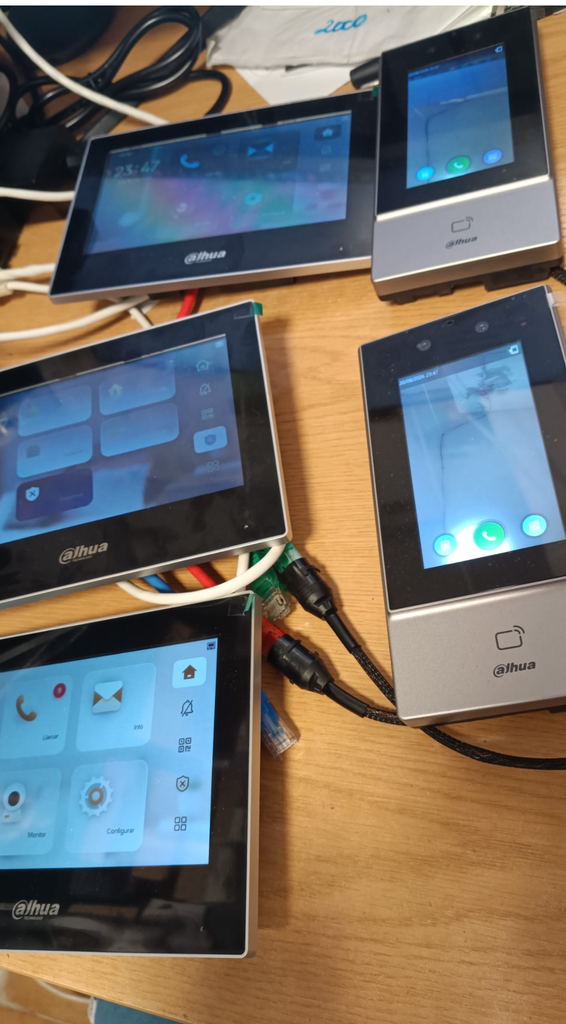
Cómo configurar un videoportero Dahua con dos accesos
Todos los dispositivos están dentro de la misma red:
- 10.10.30.31 — DHI-ASI6213S-PW-V1 principal
- 10.10.30.32 — DHI-ASI6213S-PW-V1 secundario
- 10.10.30.33 — DHI-VTH2621G-WP principal
- 10.10.30.34 — DHI-VTH2621G-WP secundario
- 10.10.30.35 — DHI-VTH2621G-WP secundario
La primera decisión importante fue utilizar el ASI situado en 10.10.30.31 como servidor SIP de toda la instalación.
A partir de ese momento, el resto de equipos se registran contra él.
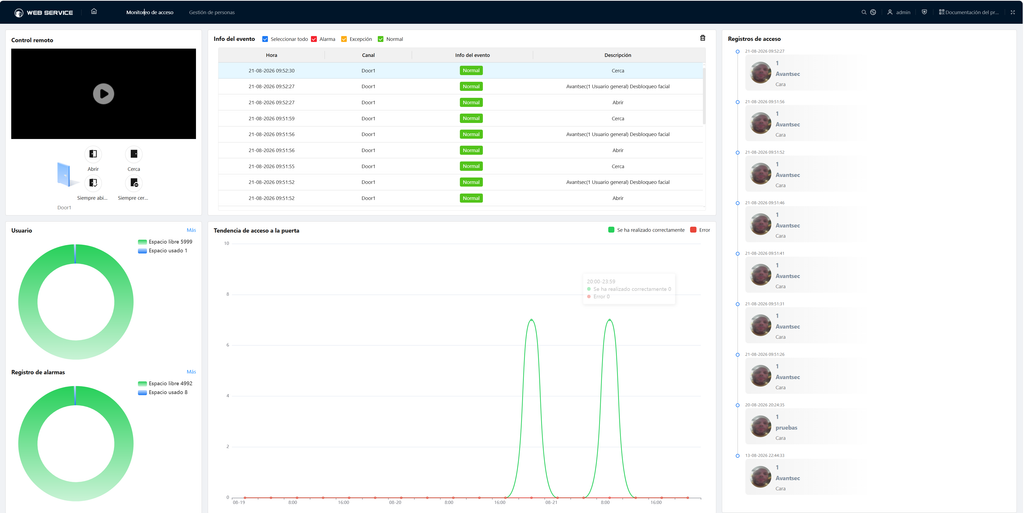
Configurar un videoportero Dahua con dos accesos y tres monitores VTH
1. Actualizar primero los equipos
Antes de empezar con toda la configuración recomendamos comprobar el firmware de los equipos.
En nuestro caso, la actualización de los ASI resultó especialmente interesante porque una versión reciente del firmware incorpora también el interfaz Web Service en español.
Puede parecer un detalle menor, pero cuando tenemos que trabajar con SIP, terminales principales y secundarios, números de habitación, llamadas de grupo y diferentes contraseñas, disponer de toda la interfaz en español facilita bastante el trabajo.
Después de actualizar encontramos menús como:
- Configuración del dispositivo local
- Servidor SIP
- Configuración del dispositivo
- Configuración de llamadas
- Gestión de personas
- Sistema
Mucho más cómodo que tener que interpretar constantemente los mismos parámetros en inglés y añade voces en español.
2. Configurando el ASI principal como servidor SIP
En el equipo 10.10.30.31 activamos el servidor SIP local.
La configuración principal quedó:
- Servidor SIP local: activado
- Puerto: 5060
- Número: 8001
- Dominio SIP: VDP
De esta forma el .31 se convierte en el núcleo de la instalación de intercomunicación.
El segundo ASI y los tres VTH utilizan este equipo como servidor SIP.
3. Configurando la segunda puerta
Al segundo DHI-ASI6213S-PW-V1 le asignamos:
8002
Su servidor SIP es:
10.10.30.31
con:
- Puerto SIP: 5060
- Dominio: VDP
- Servidor SIP local: desactivado
Inicialmente parecía que todo estaba correctamente configurado, pero el ASI secundario seguía apareciendo fuera de línea.
Aquí encontramos una función muy interesante del propio Web Service del ASI:
Configuración de dispositivo sin conexión
Desde el ASI principal podemos dar de alta directamente los equipos secundarios utilizando su número de serie.
Para el segundo VTO indicamos:
- SN del dispositivo
- IP: 10.10.30.32
- Máscara de red
- Gateway
- Puerto de dispositivo: 37777
- Número: 8002
- Centro de gestión: 888888
- VTO principal: No
- Servidor SIP: 10.10.30.31
- Puerto SIP: 5060
- Usuario y contraseña correspondientes
Después de aplicar la configuración y actualizar el estado, el segundo ASI pasó finalmente a aparecer en línea.
Teníamos ya:
8001 → En línea
8002 → En línea
A partir de aquí ya estaban funcionando las dos estaciones de puerta bajo el mismo servidor SIP.
4. Configurando los tres monitores
El siguiente paso fue incorporar los tres DHI-VTH2621G-WP.
Utilizamos uno como monitor principal y los otros dos como extensiones:
- 9901#0 — VTH principal
- 9901#1 — primera extensión
- 9901#2 — segunda extensión
Todos utilizan:
Servidor SIP: 10.10.30.31
Puerto: 5060
Dominio: VDP
Pero las extensiones necesitan además conocer cuál es el VTH principal.
Por ejemplo:
- Tipo: Sub VTH
- Main IP: 10.10.30.33
- Main User: admin
- Main Password: contraseña del VTH principal
Es decir, tenemos dos relaciones diferentes.
Por una parte, todos los monitores están registrados contra el servidor SIP.
Por otra, los VTH secundarios conocen directamente cuál es su VTH principal.
Cuando terminamos, el servidor mostraba los cinco dispositivos en línea:
8001 → VTO principal
8002 → VTO secundario
9901#0 → VTH principal
9901#1 → VTH secundario
9901#2 → VTH secundario
Ese es el punto en el que realmente empezamos a tener una instalación unificada.
5. ConfigTool nos ayudó bastante
Aunque ConfigTool no gestionó automáticamente toda la arquitectura desde Building Config, sí resultó especialmente útil con los monitores.
Desde:
Device Config → Network Config
podemos revisar rápidamente:
- Room
- Main VTH / Sub VTH
- IP del monitor principal
- servidor SIP
- puerto
- Realm
- usuario
- contraseña
- estado del servicio SIP
Y encontramos otra pantalla fundamental:
Device Config → Network Terminals
Aquí es donde configuramos las estaciones de puerta que conoce cada VTH.
Para el monitor principal:
Main VTO
- IP: 10.10.30.31
- Usuario: admin
- Contraseña del ASI principal
- VTO Enable Status: activado
Sub VTO
- IP: 10.10.30.32
- Usuario: admin
- Contraseña del segundo ASI
- VTO Enable Status: activado
Este punto es importante.
Un VTH puede estar registrado correctamente por SIP y recibir una llamada, pero eso no significa necesariamente que tenga correctamente configurada la relación con las estaciones de puerta.
Nos ocurrió exactamente eso: recibíamos las llamadas desde los dos accesos, pero inicialmente solo podíamos realizar determinadas funciones de apertura correctamente sobre uno de ellos.
Configurar Main VTO y Sub VTO solucionó esa parte de la instalación.
6. Llamadas de grupo
Al utilizar un monitor principal y varias extensiones hay que activar también la llamada de grupo.
La vivienda está identificada como:
9901
Y sus tres terminales son:
9901#0
9901#1
9901#2
Esto permite tratar los tres VTH como terminales pertenecientes a la misma vivienda.
Cuando una puerta llama a 9901, el objetivo es que la llamada se distribuya a los terminales pertenecientes a ese grupo.
También podemos hacer llamadas internas entre VTH.
Por ejemplo, desde el principal podemos llamar a una extensión utilizando su identificador de extensión, y desde una extensión podemos llamar al principal.
Esta relación Main VTH / Sub VTH es diferente del registro SIP y también tiene que estar correctamente configurada.
7. Configuración de la hora: un detalle que también nos dio pistas
Otro punto que configuramos fue la hora de los equipos.
En el ASI principal utilizamos sincronización NTP:
- Servidor:
hora.roa.es - Puerto NTP: 123
- Intervalo de actualización: 10 minutos
- Formato: 24 horas
- Zona horaria: Madrid
- Cambio horario DST activado
También dejamos configurado el cambio entre horario de invierno y verano.
Durante las primeras pruebas nos encontramos con que los VTH mostraban horas diferentes.
Curiosamente, esto nos sirvió como pista.
Una vez que la relación entre VTH principal y secundarios quedó correctamente establecida, los monitores pasaron a mostrar la misma hora.
En instalaciones IP, estos pequeños detalles pueden ser muy útiles: que dos equipos estén “En línea” no siempre significa que toda la relación lógica entre ellos esté correctamente terminada.
8. Gestión de usuarios: ¿Web Service, exportación o plataforma central?
Los DHI-ASI6213S-PW-V1 son también terminales de control de acceso, por lo que además del videoportero podemos utilizar:
- reconocimiento facial,
- tarjetas,
- PIN,
- usuarios y permisos de acceso.
Aquí hay que tener clara una cuestión.
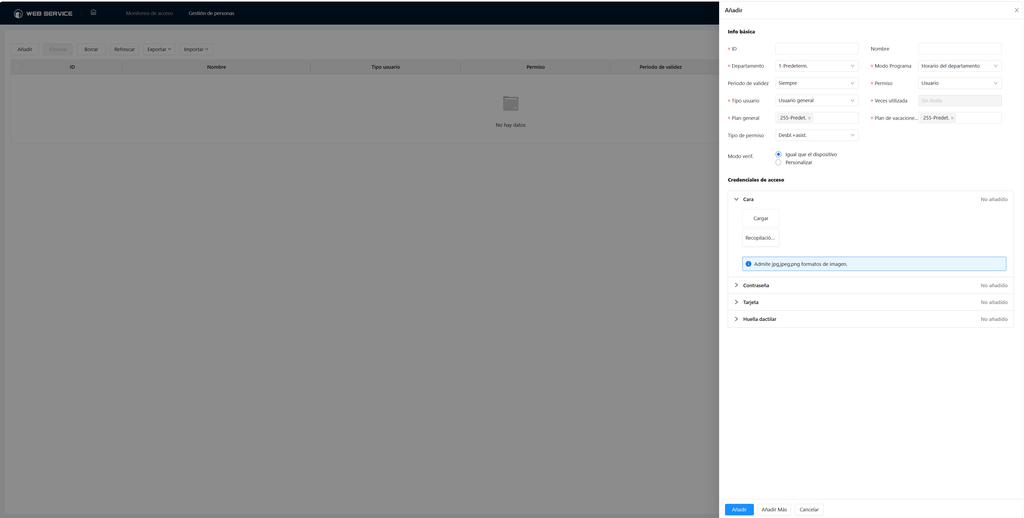
Que los dos ASI formen parte del mismo sistema SIP no significa que los usuarios creados en uno aparezcan automáticamente en el otro.
Lo comprobamos creando un usuario en el principal.
No apareció automáticamente en el segundo terminal.
Por tanto, la forma de gestionar las personas depende bastante del tamaño de la instalación.
Si tenemos pocos usuarios
Puede resultar incluso más práctico trabajar directamente desde el Web Service.
Creamos los usuarios en uno de los dispositivos y posteriormente trasladamos la información al resto de terminales mediante las herramientas de exportación e importación.
Para una vivienda, una pequeña oficina o una instalación con muy pocos usuarios puede ser una solución sencilla y perfectamente válida.
No siempre necesitamos instalar una plataforma de gestión completa para administrar cinco o diez personas.
Si tenemos muchos usuarios
Cuando el número de personas, puertas o permisos empieza a crecer, ya no tiene demasiado sentido mantener bases de datos dispositivo por dispositivo.
En esos proyectos resulta más conveniente utilizar una plataforma centralizada.
Dependiendo de la dimensión y necesidades de la instalación podemos trabajar con:
- SmartPSS
- DSS
Desde una plataforma central resulta mucho más sencillo crear una persona, asignarle credenciales y definir exactamente por qué puertas puede acceder.
La elección entre Web Service, SmartPSS o DSS no debería hacerse porque una opción sea siempre “mejor” que otra.
Depende del proyecto.
Para diez usuarios y dos puertas, el Web Service puede ser perfectamente práctico.
Para cientos o miles de usuarios, diferentes departamentos, horarios, múltiples edificios o necesidades avanzadas de gestión, necesitamos una solución centralizada.
9. Los dos ASI también configurados en DMSS
Finalmente incorporamos los dos terminales a la aplicación DMSS.
Y aquí tomamos una decisión deliberada: añadimos cada ASI como dispositivo independiente.
Es decir:
10.10.30.31 → terminal principal
10.10.30.32 → terminal secundario
Podríamos pensar que, al formar parte de una misma instalación de videoportero, únicamente necesitamos visualizar el sistema como un conjunto.
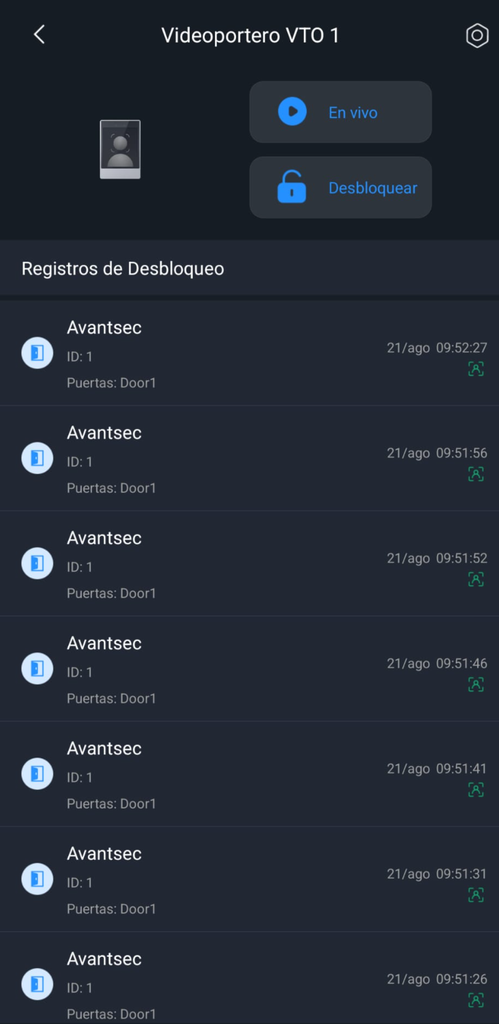
Pero añadir los dos terminales independientemente tiene una ventaja muy interesante cuando además estamos utilizando las funciones de control de acceso:
sabemos por qué puerta ha entrado cada persona.
DMSS puede mostrarnos los eventos correspondientes a cada terminal.
Por tanto, no vemos simplemente que un determinado usuario ha accedido.
Podemos saber si lo ha hecho por:
- la puerta asociada al ASI principal, o
- la puerta asociada al ASI secundario.
Cuando tenemos varias entradas en una vivienda, empresa o instalación profesional, esta trazabilidad resulta mucho más útil que disponer únicamente de un único registro genérico de acceso.
Y toda esta incorporación a DMSS la realizamos directamente desde los propios dispositivos.
10. Videoportero y control de acceso: dos sistemas que conviven
Después de trabajar con toda la instalación queda muy clara una cuestión que conviene entender desde el principio.
Tenemos varias capas funcionando al mismo tiempo.
Intercomunicación SIP
Gestiona las llamadas entre:
- VTO
- VTH
- VTH principal
- extensiones
Relación Main VTO / Sub VTO
Define las diferentes estaciones de puerta de la instalación.
Relación Main VTH / Sub VTH
Define el monitor principal y sus extensiones.
Network Terminals
Permite que cada VTH conozca correctamente las estaciones de puerta con las que debe trabajar.
Control de acceso
Gestiona:
- personas
- reconocimiento facial
- tarjetas
- PIN
- permisos
DMSS
Nos proporciona acceso remoto y, al mantener los terminales identificados individualmente, también información sobre qué puerta ha registrado cada acceso.
Son sistemas relacionados, pero no son exactamente lo mismo.
Lo que nos llevamos de esta instalación
Cuando todo está funcionando, la arquitectura parece bastante sencilla:
ASI 8001 → servidor SIP
ASI 8002 → segundo acceso
VTH 9901#0 → principal
VTH 9901#1 → extensión
VTH 9901#2 → extensión
Pero para llegar hasta ahí hemos tenido que configurar correctamente:
- firmware,
- idioma,
- direcciones IP,
- servidor SIP,
- VTO principal y secundario,
- VTH principal y extensiones,
- llamada grupal,
- Network Terminals,
- sincronización horaria,
- usuarios de control de acceso,
- y DMSS.
La principal conclusión probablemente sea esta:
“En línea” no siempre significa “completamente configurado”.
Podemos tener un VTH que recibe llamadas pero no abre correctamente una de las puertas.
Podemos tener dos ASI registrados contra el mismo servidor SIP pero con bases de usuarios independientes.
Podemos tener tres monitores conectados al mismo servidor y, sin embargo, no haber establecido todavía correctamente su relación como principal y extensiones.
Y precisamente por eso este tipo de instalaciones son interesantes.
Una vez comprendemos qué función cumple cada capa, podemos combinar videoportero IP, reconocimiento facial, control de acceso, múltiples puertas, varios monitores interiores y gestión desde app dentro de una única infraestructura.
En nuestro caso, 10.10.30.31 terminó convirtiéndose en el corazón de todo el sistema.
Desde ahí fuimos incorporando el segundo acceso, los tres monitores, la sincronización horaria y el resto de servicios hasta conseguir una instalación Dahua bastante más completa que un simple videoportero.
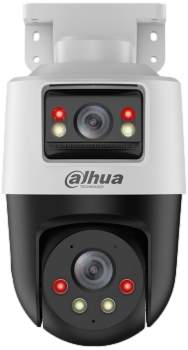 Cuando un cliente me pregunta cómo cubrir un acceso amplio con el mínimo de obra y coste, siempre surge la misma duda. ¿pongo varias cámaras fijas o me la juego con una PTZ que, si está mirando a otro lado, puede perder el evento?